Powered By Blogger

2011年2月23日 星期三

【 杯子練習 】

 目標:模擬製作如影片


【 容器練習 】認識Lathe


學習新功能 
  •  Lathe柱化
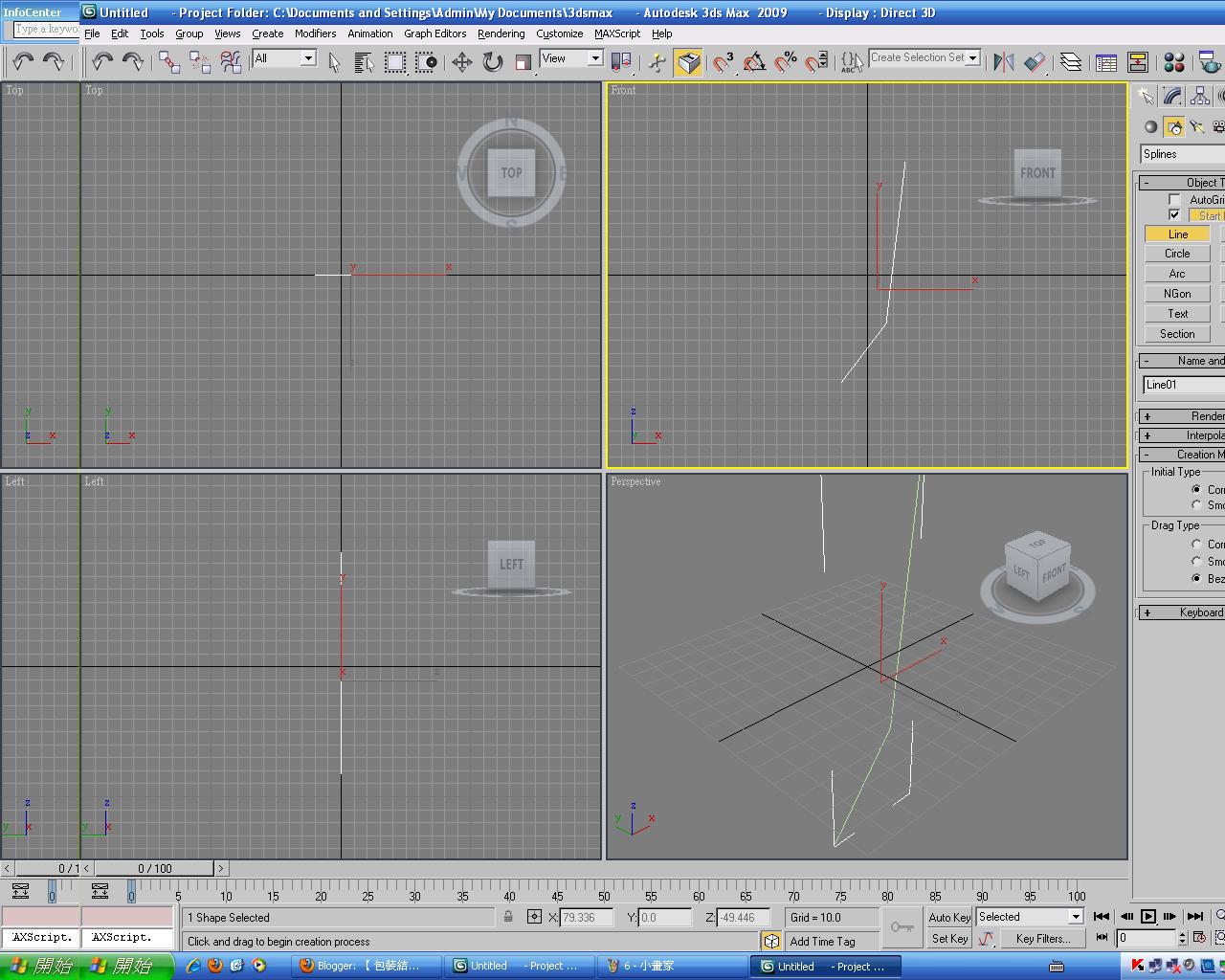
Line繪製線條


新增Lathe

利用Vertex修改點的位置

右鍵-->Bezier曲線化


---------------------------------------------------------------------------------------------

Line繪製線條
點Spline-->Outline 增加線條,數值5
新增Lathe,Axis可調整杯子寬度

2011年1月5日 星期三

【 喜糖包裝動畫-期末 】


目標:模擬製作如影片 


包裝展開圖
製作正反面圖檔

一、製作Bone Tools骨架,
  • 主選單Character Systems --> Bone Tools(圖二)
  • Animation --> Bone Tools -->Edit Bone Tools 編輯骨架
  • 利用吸磁工具以及對其工具來調整骨架

建立骨架


二、加入Skin修改器,將骨架與物件連接,
  •  控制面板上的Modifier List選用Skin -->Add --> 選取骨架
三、製作動畫,啟動Autokey,開始動畫,( K )關鍵影格

開始動畫

盒子合起來

展開變出糖果
四、輸出成avi檔
  • 從主選單選Rendering >Render。
  • 選用畫面大小為320x240。
  • 選Files...鈕,選擇avi格式,輸入檔名及存檔目錄。
  • 按Render鈕。

2010年12月8日 星期三

【 方盒物件,骨架與動畫練習之二 】


目標:模擬製作如影片


【 方盒物件,骨架與動畫練習之一 】


目標:模擬製作如影片


學習新功能 

  • Bone Tools骨架
  • Skin
  • Autokey
  •  輸出AVI影片
一 、製作紙條
  • box畫出下方物件,轉換為Editable Poly。
  • 利用Extrude調動係數,製作如(圖一)
圖一

 二、製作Bone Tools骨架,
  • 主選單Character Systems --> Bone Tools(圖二)
  • Animation --> Bone Tools -->Edit Bone Tools 編輯骨架
  • 利用吸磁工具以及對其工具來調整骨架
圖二


四、加入Skin修改器,將骨架與物件連接,
  •  控制面板上的Modifier List選用Skin -->Add --> 選取Bone01,Bone02,Bone03,Bone04,Bone05,Bone06,Bone07,Bone08

 五、製作動畫,啟動Autokey,開始動畫,( K )關鍵影格,製作如(圖三)

圖三

 六、輸出成avi檔

  • 從主選單選Rendering >Render。
  • 選用畫面大小為320x240。
  • 選Files...鈕,選擇avi格式,輸入檔名及存檔目錄。
  • 按Render鈕。

2010年12月1日 星期三

【 方條物件,骨架與動畫練習 】

目標:模擬製作如影片 


學習新功能 
  • Bone Tools骨架
  • Skin
  • Autokey
一 、製作紙條
  • box畫出一長方形體,轉換為Editable Poly。
  • 利用Extrude調動係數,製作如(圖一)
圖一


 二、製作Bone Tools骨架,
  • 主選單Character Systems --> Bone Tools(圖二)
  • Animation --> Bone Tools -->Edit Bone Tools 編輯骨架
  • 利用吸磁工具以及對其工具來調整骨架
圖二


四、加入Skin修改器,將骨架與物件連接,如(圖四)
  •  控制面板上的Modifier List選用Skin -->Add --> 選取Bone01,Bone02,Bone03 
圖四

    五、製作動畫,啟動Autokey,開始動畫,( K )關鍵影格,製作如(圖五)

    圖五


    六、輸出成avi檔
    • 從主選單選Rendering >Render。
    • 選用畫面大小為320x240。因為Blogger內瀏覽的動畫大小如此。
    • 選Files...鈕,選擇avi格式,輸入檔名及存檔目錄。
    • 按Render鈕。


    2010年11月11日 星期四

    【 紙盒展開圖練習 】

    左下圖為正面圖,右下圖為反面圖


    學習新功能 

    • Shapes 線化製作
    • Convert to Editable spline 線化編輯
    • Attach 附加
    • Trim/Extend (Pick Locabions)消除多餘的線
    • Weld 點與點結合
    • UV Map & Unmap UVW 正反面貼圖製作
    製作步驟

    一 、置入背景圖在TOP區
    • 主選單→Views→Viewport Background
    • File...→選擇步驟一中的第2項中的主圖路徑。
    • 在Viewport Background對話框內做下圖的圓點選定及鉤選。

    二、製作線框:
    • 從指令面板上選Shapes 製作出線框-->Convert to Editable spline。 
    • 描製邊框(Bezier曲線調整,Corner 直線調整,Refind增加截點)
    • Weld  點與點的連接工具
    三、Exture擴張厚度
    • 控制面板→Modify→Modifier List→選Exture修改器
    四、貼上材質
    • 材質球視窗→Diffuse加入顏色
    • 控制面板→Modify→Modifier List→UV Map
    • 控制面板→Modify→Modifier List→Unmap UVW→face→Edit→Mapping→Flatten Mapping ;tool→Reader UV Template→存圖並到PS編輯貼圖
    • 材質球視窗→Diffuse最右側的小方形色樣→選Bitmap→PS改圖檔 jpg→即可完成整反面貼圖
    PS.線框顯示:Readering →Enable In  Readering