【 包裝結構設計 】
2011年6月15日 星期三
【 2011期末作業 - PACMAN 】
【PACMAN】國立台中技術學院 商業設計系 王怡婷
場景劇照
GAME START
準備被撲殺
GAME OVER
指導老師:謝寶泰
音樂來源:Pac-Man-Theme-Song-by-ROBOTECH
2011年4月21日 星期四
【2011期中作業】
目標:模擬製作如下圖
閱讀更多 »
2011年4月14日 星期四
【 鐵罐製作 】
目標:模擬製作如下圖
閱讀更多 »
2011年4月6日 星期三
【 特殊形容器 】Bevel Profile應用
目標:模擬製作如下圖
【 練習一】
【 練習二】
【 練習二】
閱讀更多 »
2011年3月30日 星期三
【 mental ray 著色引擎 】進階照明技術
目標:模擬製作如下圖
閱讀更多 »
2011年3月21日 星期一
【 茶壺容器練習 】
目標:模擬製作如下圖
閱讀更多 »
2011年3月3日 星期四
【 高腳杯練習 】
目標:模擬製作如下圖
閱讀更多 »
2011年2月23日 星期三
【 杯子練習 】
目標:模擬製作如影片
閱讀更多 »
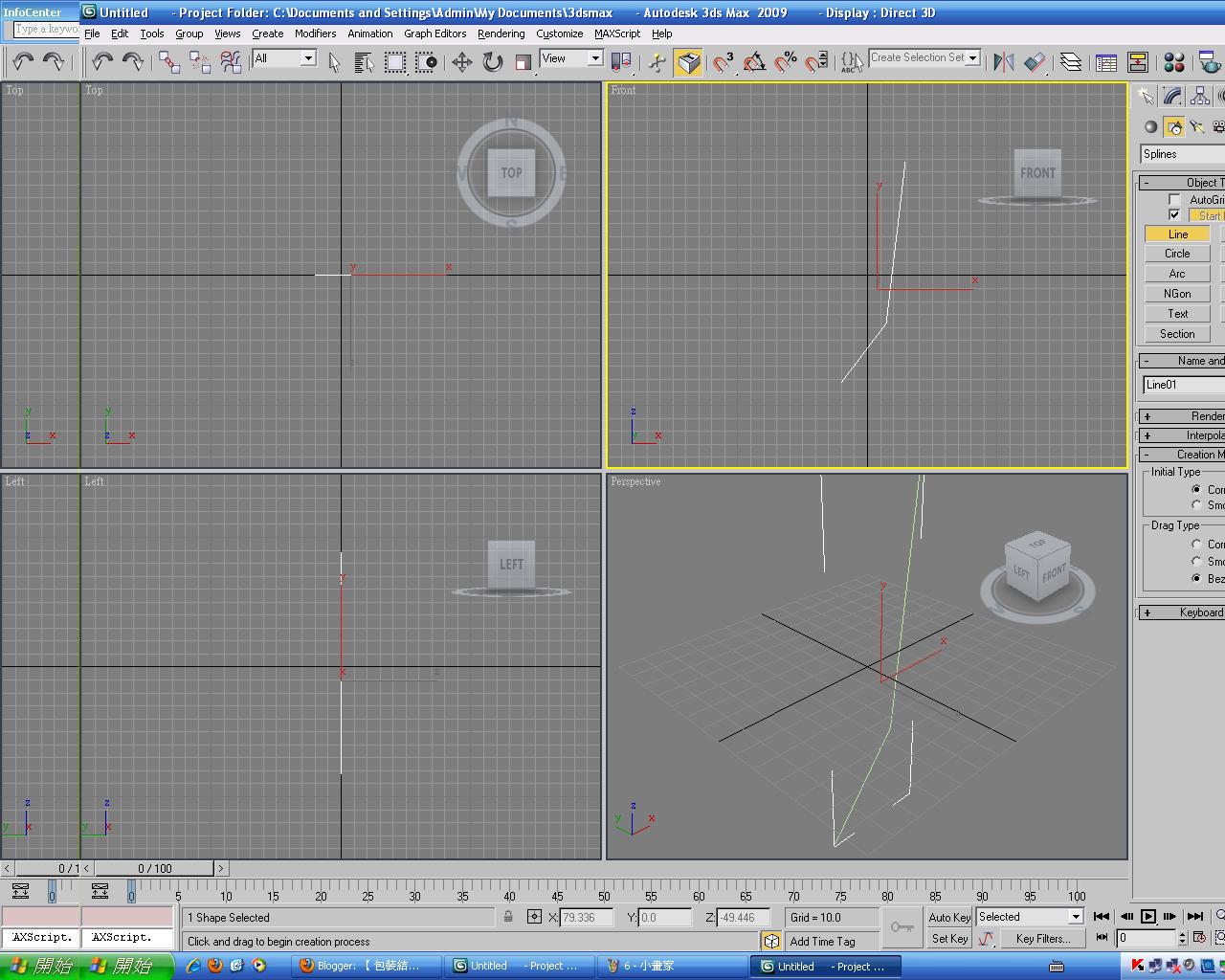
【 容器練習 】認識Lathe
學習新功能
Lathe柱化
Line繪製線條
新增Lathe
利用Vertex修改點的位置
右鍵-->Bezier曲線化
---------------------------------------------------------------------------------------------
Line繪製線條
點Spline-->Outline 增加線條,數值5
新增Lathe,Axis可調整杯子寬度
2011年1月5日 星期三
【 喜糖包裝動畫-期末 】
目標:模擬製作如影片
包裝展開圖
製作正反面圖檔
一、製作Bone Tools骨架,
主選單Character Systems --> Bone Tools(圖二)
Animation --> Bone Tools -->Edit Bone Tools 編輯骨架
利用吸磁工具以及對其工具來調整骨架
建立骨架
二、加入Skin修改器,將骨架與物件連接,
控制面板上的Modifier List選用Skin -->Add --> 選取骨架
三、製作動畫,啟動Autokey,開始動畫,( K )關鍵影格
開始動畫
盒子合起來
展開變出糖果
四、輸出成avi檔
從主選單選Rendering >Render。
選用畫面大小為320x240。
選Files...鈕,選擇avi格式,輸入檔名及存檔目錄。
按Render鈕。
2010年12月8日 星期三
【 方盒物件,骨架與動畫練習之二 】
目標:模擬製作如影片
【 方盒物件,骨架與動畫練習之一 】
目標:模擬製作如影片
學習新功能
Bone Tools骨架
Skin
Autokey
輸出AVI影片
一 、製作紙條
box畫出下方物件,轉換為Editable Poly。
利用Extrude調動係數,製作如(圖一)
圖一
二、製作Bone Tools骨架,
主選單Character Systems --> Bone Tools(圖二)
Animation --> Bone Tools -->Edit Bone Tools 編輯骨架
利用吸磁工具以及對其工具來調整骨架
圖二
四、加入Skin修改器,將骨架與物件連接,
控制面板上的Modifier List選用Skin -->Add --> 選取Bone01,Bone02,Bone03,Bone04,Bone05,Bone06,Bone07,Bone08
五、製作動畫,啟動Autokey,開始動畫,( K )關鍵影格,製作如(圖三)
圖三
六、輸出成avi檔
從主選單選Rendering >Render。
選用畫面大小為320x240。
選Files...鈕,選擇avi格式,輸入檔名及存檔目錄。
按Render鈕。
2010年12月1日 星期三
【 方條物件,骨架與動畫練習 】
目標:模擬製作如影片
學習新功能
Bone Tools骨架
Skin
Autokey
一 、製作紙條
box畫出一長方形體,轉換為Editable Poly。
利用Extrude調動係數,製作如(圖一)
圖一
二、製作Bone Tools骨架,
主選單Character Systems --> Bone Tools(圖二)
Animation --> Bone Tools -->Edit Bone Tools 編輯骨架
利用吸磁工具以及對其工具來調整骨架
圖二
四、加入Skin修改器,將骨架與物件連接,如(圖四)
控制面板上的Modifier List選用Skin -->Add --> 選取Bone01,Bone02,Bone03
圖四
五、製作動畫,啟動Autokey,開始動畫,( K )關鍵影格,製作如(圖五)
圖五
六、輸出成avi檔
從主選單選Rendering >Render。
選用畫面大小為320x240。因為Blogger內瀏覽的動畫大小如此。
選Files...鈕,選擇avi格式,輸入檔名及存檔目錄。
按Render鈕。
2010年11月11日 星期四
【 紙盒展開圖練習 】
左下圖為正面圖,右下圖為反面圖
學習新功能
Shapes 線化製作
Convert to Editable spline 線化編輯
Attach 附加
Trim/Extend (Pick Locabions)消除多餘的線
Weld 點與點結合
UV Map & Unmap UVW 正反面貼圖製作
製作步驟
一 、置入背景圖在TOP區
主選單→Views→Viewport Background
File...→選擇步驟一中的第2項中的主圖路徑。
在Viewport Background對話框內做下圖的圓點選定及鉤選。
二、製作線框:
從指令面板上選Shapes 製作出線框-->Convert to Editable spline。
描製邊框(Bezier曲線調整,Corner 直線調整,Refind增加截點)
Weld 點與點的連接工具
三、Exture擴張厚度
控制面板→Modify→Modifier List→選Exture修改器
四、貼上材質
材質球視窗→Diffuse加入顏色
控制面板→Modify→Modifier List→UV Map
控制面板→Modify→Modifier List→Unmap UVW→face→Edit→Mapping→Flatten Mapping ;tool→Reader UV Template→存圖並到PS編輯貼圖
材質球視窗→Diffuse最右側的小方形色樣→選Bitmap→PS改圖檔 jpg→即可完成整反面貼圖
PS.線框顯示:Readering →Enable In Readering
2010年10月27日 星期三
【 圓罐外標籤 】
目標:模擬製作如下圖。
學習新功能
hide運用
QuickSlice切線工具
modify shell 外殼
貼圖
border環狀編輯
UVWmap
製作步驟
一、製作圓柱體:
從指令面板上選Cylinder製作出圓柱體。並Convert To Editable Poly。
運用QuickSlice切線工具切割分線
複製另一個相同圓柱並隱藏
刪除多餘,保留中間標籤部分
二、Shell加厚
控制面板→Modify→Modifier List→選Shell修改器
三、貼上材質
材質球視窗→Diffuse最右側的小方形色樣→選Bitmap→找到預先做好的標籤 jpg 檔
四、運用border cap 補空心的地方:border→cap
五、加入UVWmap修改器
選取標籤環。
Modify指令面版→Modifier List →UVWmap
2010年10月20日 星期三
【 圓罐 】
目標:模擬製作如下圖。
學習新功能
Cylinder塑形
Extrude
Bevel
製作步驟
一、製作圓柱體:從指令面板上選Cylinder製作出圓柱體。
二、加入Edit Poly:選取正方體長物件,右鍵點選 Convert To --> Convert To Editable Poly。
三、擴張選取:
指令面板上選取面的選擇鍵,選取向外擴張的面積。
運用右方Bevel設定厚度, Height值改為0。
點選右鍵-->Extrude 旁邊的進階設定 By Polyon並增加適當高度。
四、顏色變化
(一)單色法
主工具列→Material Editor。
將一個灰色的材質球拖拉放給指定物件。
Material Editor視窗→Diffuse右側的色樣→選色。
按F9。
(二)複色法
Material Editor視窗→Standard→Multi/Sub-Object。
ID 1最右側的色樣→選色。
ID 2最右側的色樣→選色。
選取物件→Modify→Selection→Poly
選取物件上的多邊形使呈紅色,在指令面板最下方之Set ID及Select ID改為1或2。
2010年10月13日 星期三
【 瓦楞紙盒 】
目標:模擬製作如下圖。
學習新功能
Edit Poly
Extrude
Shape
製作步驟
一、做長方盒:從指令面板上選Box製作出一正方體。
二、加入Edit Poly:選取正方體長物件,右鍵點選 Convert To --> Convert To Editable Poly。(圖一)
圖一
三、擴張選取:
指令面板上選取面的選擇鍵,選取向外擴張的面積。
點選右鍵-->Extrude 旁邊的進階設定 By Polyon。(圖二)
適當拉出紙盒厚度,並增加高度與襟片。(圖三、四、五)
圖二
圖三
圖四
圖五
四、紙盒片上下移動:襟片的傾斜運用圓形Shape以摺線為中心畫圓補助(圖六)並移動襟片(圖七)。
圖六
圖七
【 算圖與存檔 】
目標:算圖與存檔的了解
學習新功能
* 算圖與背景色更換
* 存檔
製作步驟
一、點選算圖小茶壺(如圖一、二):從指令面板上方點選算圖小茶壺。
圖一
圖二
二、更改算圖背景:
Readering工具列 --> Exposure control... (如圖三)
更改 Color 方框並算圖(圖四、五)
圖三
圖四
圖五
三、算圖存檔:選擇適合的格式,如:JPG格式儲存(圖六)。
圖六
較新的文章
較舊的文章
首頁
訂閱:
文章 (Atom)